
In diesem Artikel ist beschrieben, wie du eine Pipeline mit verschiedenen Phasen anlegst. Hier erfährst du, wie du sie mit Einträgen, Leads, etc. füllst, die du dann durch die Phasen der Pipeline bewegen kannst.
Beachte: Wir sprechen bei den Inhalten der Pipeline von Einträgen oder Leads. Da du sie in der Pipelineverwaltung frei benennen kannst, haben sie bei dir wahrscheinlich einen anderen Namen. In unserem Beispiel heißen sie “Interessenten”. |
Pipeline mit Einträgen/Leads befüllen
Sobald deine Pipeline und ihre Phasen stehen, kannst du sie mit Einträgen befüllen - die von nun an so heißen, wie du sie in der Pipeline-Verwaltung benannt hast.
Eintrag anlegen
Neben der Vergabe eines Namens kannst du bei jedem (durch dich individuell benannten) Eintrag (in unserem Beispiel “Interessenten”) folgende Daten hinterlegen:
Firma - Wenn es sich bei deinem Eintrag/Lead um eine (im CRM existierende) Firma handelt, kannst du sie hier verknüpfen.
Ansprechpartner - Gibt es feste (im CRM als Person angelegte) Ansprechpartner zu diesem Eintrag/Lead, kannst du sie hier hinterlegen.
Verantwortlicher CRM-Nutzer
Phase - Standardmäßig wird der Eintrag in die erste Phase gelegt - du kannst ihn bei einem fortgeschrittenen Stadium aber auch schon direkt in eine spätere Phase legen.
Beschreibung - Für erwähnenswerte Details zu diesem Eintrag/Lead in Zusammenhang mit diesem Prozess.
Sofern du sie in den Einstellungen zu dieser Pipeline aktiviert hast, gibt es noch folgende Felder zum Befüllen:
Wahrscheinlichkeit - Für wie wahrscheinlich hältst du es, dass es zu einem positiven Abschluss kommt? Schätze hier die Wahrscheinlichkeit in Prozent ein und schaffe dir damit ein zusätzliches Filterkriterium und verfeinere den Forecast.
Zieldatum - Wann läuft die Frist für diesen Eintrag/Lead ab? Nach Zieldatum lässt sich anschließend filtern und es bestimmt, wo im Zeitstrahl des Forecasts er positioniert wird.
Wert - Auf was für einen Betrag beläuft sich das Angebot für diesen Lead, wie viel ist es “wert”? Die Beträge werden für die einzelnen Phasen in der Pipeline-Ansicht aufaddiert, man kann danach filtern und sie fließen in den Forecast ein.
Aus bestehenden CRM-Inhalten mehrere Einträge gleichzeitig erstellen
Gleich eine ganze Reihe von z.B. Personen oder Firmen lassen sich - ggf. nach Filtern - über Aktionen am Kopf der Übersichtsseite in eine Pipeline bewegen. Markiere dazu die gewünschten Inhalte mit Häkchen und klicke unter Aktionen auf In Pipeline anlegen.
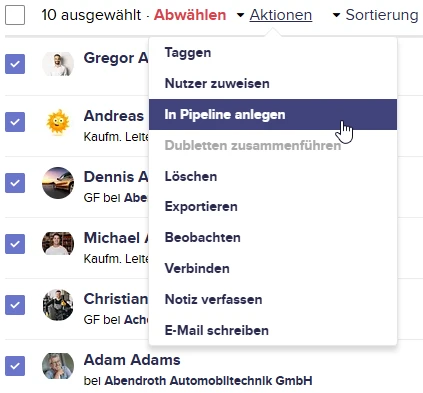
Anschließend wählst du die Pipeline und die darin befindliche Phase aus, die die markierten Inhalte aufnehmen soll. Die markierten Inhalte werden nun zu Pipeline-Einträgen.
Pipelines nutzen
Sind Pipeline und Phasen aufgesetzt und Einträge vorhanden, lohnt sich der Blick auf die Einträge in der Pipeline-Ansicht.
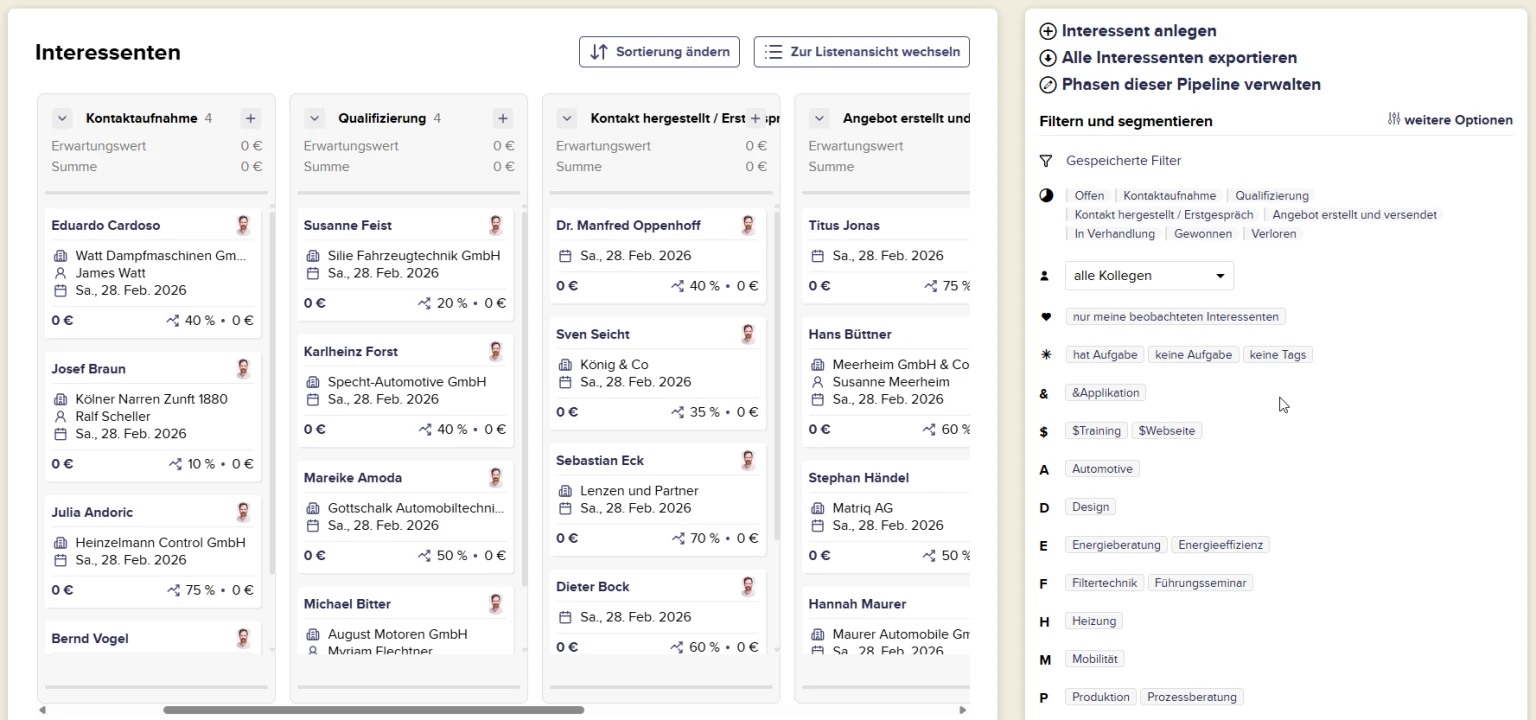
Pipeline-Ansicht
Die einzelnen Phasen deiner Pipeline sind als Spalten dargestellt, die die Einträge enthalten, die sich gerade in dieser Phase befinden. Hast du in der Pipeline-Verwaltung die Felder Geldwert und Wahrscheinlichkeit aktiviert, werden die beiden Werte zum Einen bei jedem Eintrag angezeigt, zum Anderen aber auch in Summe am Kopf der Phase. In der rechten Spalte gibt es die von anderen CRM-Inhalten bekannten Filteroptionen.
Die Einträge lassen sich per Drag & Drop von einer Phase in die nächste ziehen:
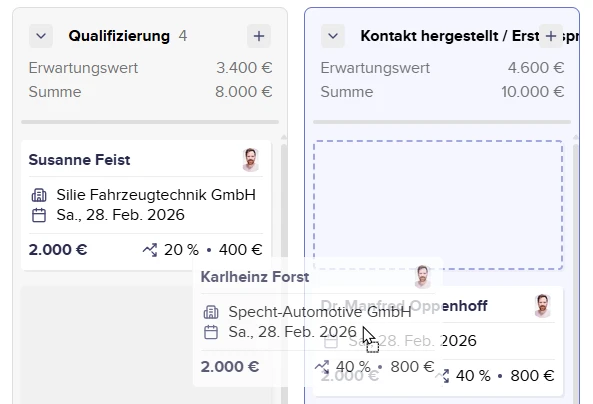
Oberhalb der Pipelines gibt es zwei Buttons, über die sich a) die Sortierung der Einträge in ihren jeweiligen Phasen und b) die Ansicht der Einträge von Pipeline zu Liste verändern lässt.
Listenansicht
Die Listenansicht ähnelt in Aussehen und Funktionsumfang den Übersichtsseiten von Personen und Firmen. Sie besitzt oben ein Diagramm, das sich aus den (optional in der Pipeline-Verwaltung aktivierbaren) Feldern Geldwert, Wahrscheinlichkeit und Zieldatum speist.
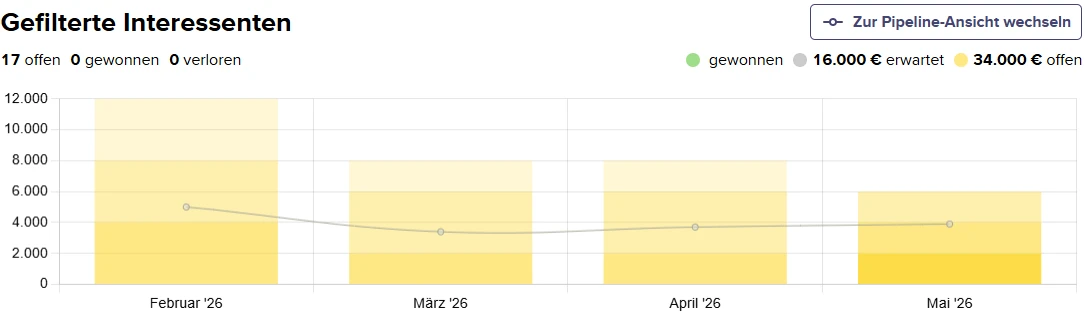
Das Diagramm in der Listenansicht erlaubt einen Forecast für zu erwartende Umsätze, indem es die Geldwerte der Pipeline-Einträge aufaddiert und in monatlichen Intervallen darstellt. Der Monat, in dem sie dargestellt werden, speist sich aus dem Zieldatum der Einträge.