
Für deine Angebote gibt es nun zwei Darstellungsoptionen:
Die bekannte Listenansicht
Die neue Pipeline-Ansicht
Die Pipeline-Ansicht ermöglicht es, Angebote übersichtlich durch einen standardisierten, aus verschiedenen Phasen bestehenden Vertriebsprozess zu führen.
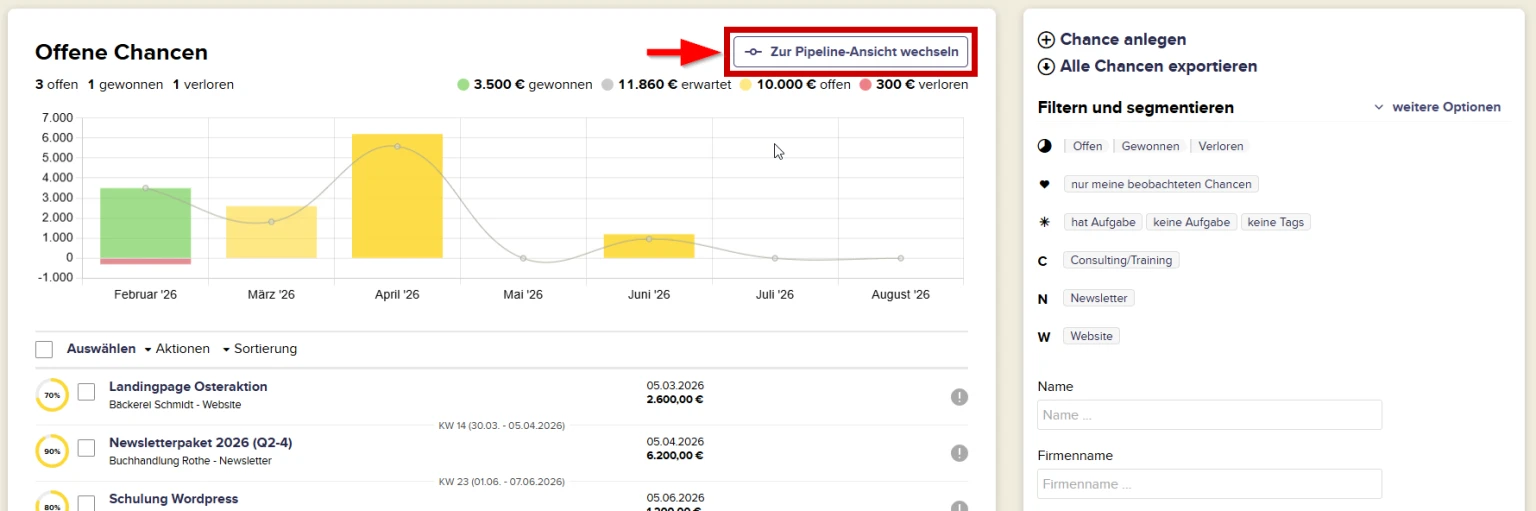
Du erreichst sie, indem du auf dem Reiter Angebote den Button Zur Pipeline-Ansicht wechseln klickst.
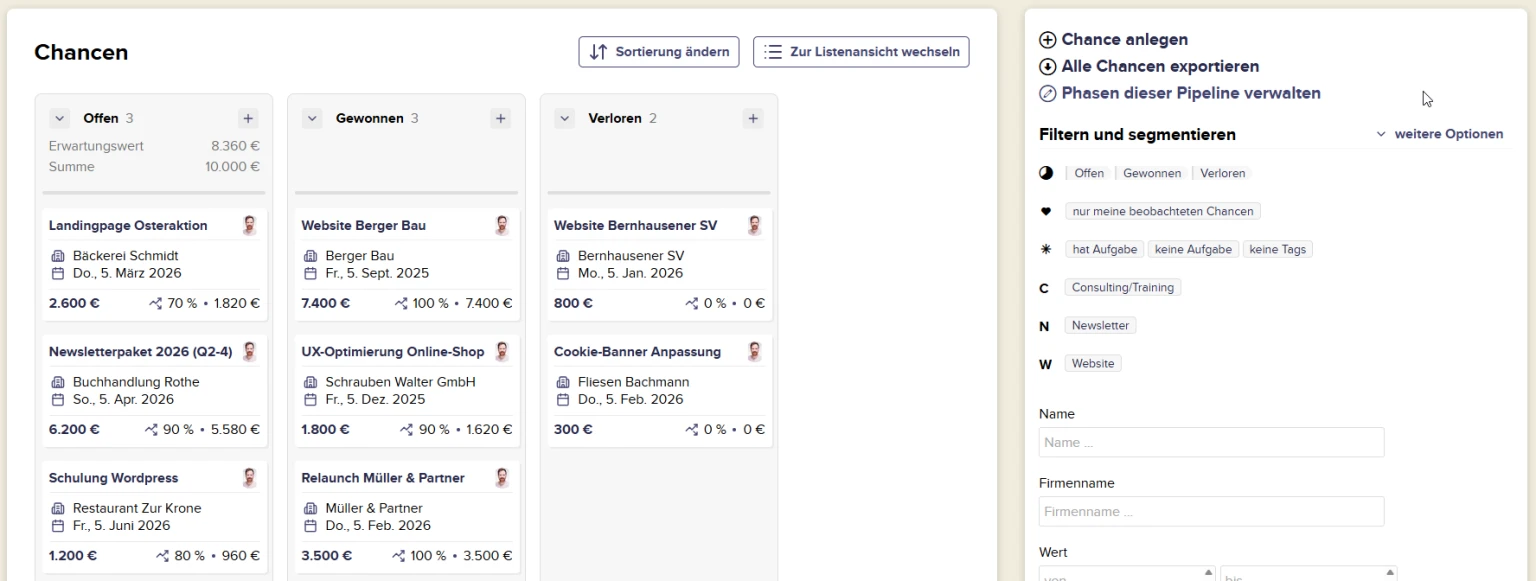
Die Pipeline-Ansicht stellt die Angebote aufgeteilt in Spalten, sog. Phasen dar. Bisher können sich Angebote in drei Phasen befinden: Offen, Gewonnen und Verloren:
Phase ändern
...von einzelnen Angeboten in der Pipeline-Ansicht
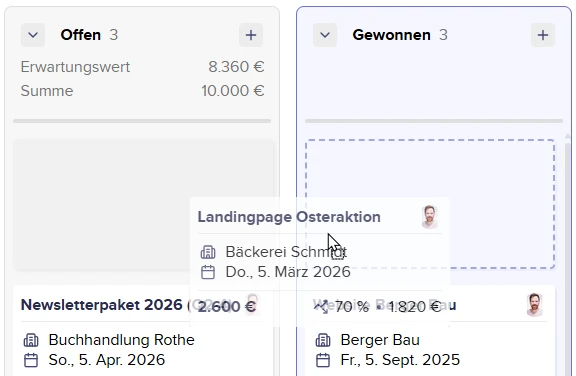
Die Phase eines Angebots änderst du in der Pipeline-Ansicht, indem du das Angebot mit der Maus von einer Spalte in die andere ziehst:
...von mehreren Angeboten in der Listenansicht
Gleich mehrere Angebote gleichzeitig verschieben kann man in der Listenansicht.
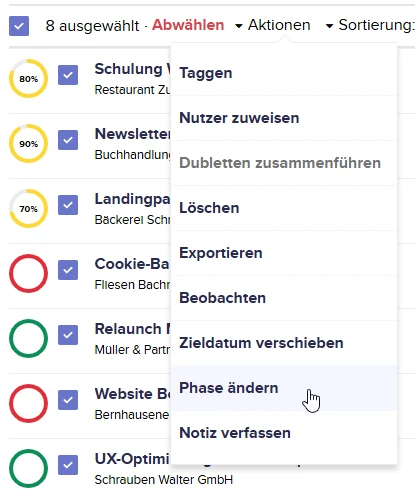
Selektiere und markiere dafür die Angebote, deren Phase du ändern willst und klicke unter Aktionen am Kopf der Liste auf Phase ändern.
Falls du Angebotsphasen zuvor schon in Form von Tags oder eigenen Dropdown-Feldern abgebildet hattest, kannst du sie auf diese Weise auch in neu erstellte Pipeline-Phasen (siehe unten) migrieren.
Damit kannst du deine Pipeline optimal auf deinen Angebotsprozess zuschneiden. Füge weitere Phasen hinzu oder verändere die Bezeichnung für Pipeline oder die Angebote darin. Beachte dabei aber, dass du für diese Veränderungen (Co-)Inhaberrechte benötigst.
Um deine Pipeline zu bearbeiten oder weitere Phasen zu erstellen, klicke in der Pipeline-Ansicht oben rechts auf Phasen dieser Pipeline verwalten.
Pipeline bearbeiten
Klicke oben rechts auf Pipeline bearbeiten.
Namensgebung
Um die Pipeline möglichst passgenau für das eigene Vorhaben nutzen zu können, kannst du die Pipeline und die Einträge, die die Pipeline durchlaufen, frei benennen.
Name der Pipeline, z.B. Angebote
Name der Einträge in Singular und Plural, z.B. Chance, Chancen
Datenfelder
Auch wenn Angebote standardmäßig einen Geldwert, ein Zieldatum und eine Wahrscheinlichkeit besitzen, mag es Fälle geben, in denen die Erfassung dieser Daten nicht notwendig ist. Deshalb hast du die Wahl, den Einträgen, die deine Pipeline durchlaufen, folgende Felder zu verpassen oder eben nicht:
Geldwert - Haben deine Pipeline-Elemente einen bestimmten Wert, z.B.weil es sich um Angebote, Waren oder Dienstleistungen mit einem bestimmten Preis handelt? Dann füge ihnen ein Feld hinzu, in das er eingetragen werden kann.
Zieldatum - Gibt es eine Frist, bis wann deine Leads oder Einträge die Pipeline durchlaufen haben bzw. abgearbeitet sein sollen? Dann füge ihnen ein Feld für ein Zieldatum hinzu.
Wahrscheinlichkeit - Du hast die Möglichkeit, pro Eintrag/Lead die Wahrscheinlichkeit (in 5%-Schritten) eines erfolgreichen Abschlusses anzugeben.
Phasen bearbeiten
In der Phasenübersicht, die zu Beginn nur die Phasen Gewonnen und Verloren enthält, kannst du unter anderem neue Phasen anlegen. CentralStationCRM bietet dir für verschiedene Zwecke übrigens auch Vorschläge in Form von Vorlagen, die du themenbezogen auswählen und einfügen kannst.
Für eine eigene, neue Phase klicke auf Phase anlegen.
Im nun erscheinenden Popup kannst du deiner Angebote-Pipeline nun eine weitere Phase hinzufügen. Gib der Phase einen Namen, eine kurze Beschreibung und eine Farbe.
Klassische Phasen sind z.B. "Kontaktaufnahme", "Qualifizierung", "Erstgespräch", "Angebot versendet" und "Nachverhandlung", gefolgt von einer der abschließenden Phasen "Gewonnen" oder "Verloren".
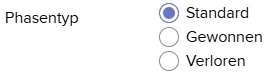
Phasentyp
Alle Phasen, die Zwischenstadien beschreiben und keinen endgültigen, abschließenden Charakter haben, lässt man den Typ Standard.
Standardmäßig besitzt deine Pipeline schon eine Gewonnen- und eine Verloren-Phase. Der Phasentyp Gewonnen und Verloren ist dann wichtig, wenn du die bestehenden Phasen löschen und eigene Phasen anlegen willst, deren Bedeutung dem Gewinn oder Verlust deiner Angebote gleichkommt. Setze dann den Typ entsprechend auf Gewonnen oder Verloren. Damit weiß CentralStationCRM, wie die einzelnen Phasen deiner Pipeline zu interpretieren sind und kann verlässliche Daten für Erfolgskontrolle und Filtern liefern.
Klicke nun auf Speichern und deine Pipeline besitzt nun eine weitere Phase, in die du deine Angebote in deinem Angebotsprozess schieben kannst.
Personen oder Firmen in eine Pipeline aufnehmen
Ein beliebter Anwendungsfall vor Einführung unserer Pipelines war es, den Sales- oder Angebots-Prozess auf Personen- oder Firmenebene mithilfe eigener Felder oder Tags abzubilden. Du kannst die Kontakte, die du auf diese Weise bearbeitet hast, nun auch in deine Pipeline überführen.
Nehmen wir an, du hattest bisher einen Sales-Trichter in Form eines eigenen Feldes bei den Personen:
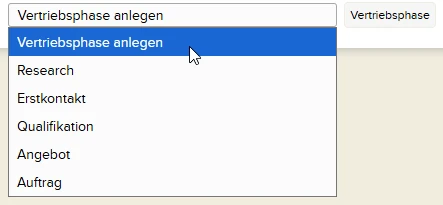
In einem ersten Schritt, lege nun für jeden Status, den das Dropdown-Menü enthält, eine Phase in deiner Pipeline an (siehe oben, Phasen bearbeiten).
Klicke nun in deinem bestehenden Dropdown-Menü auf der Personen- bzw. Firmenübersichtsseite den ersten Wert an. Markiere nun alle Kontakte dieser Selektion und gehe auf den Punkt Aktionen am Kopf der Seite. Im ausklappenden Menü klicke auf In Pipeline anlegen:
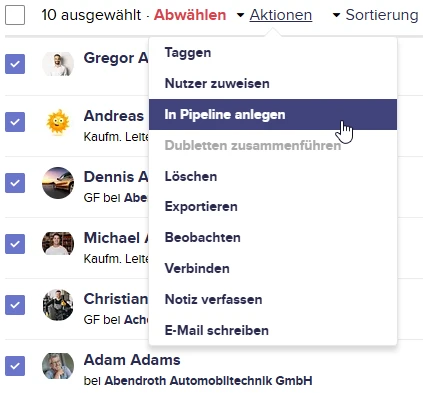
In der nun erscheinenden Auswahlbox, wähle die von dir zuvor angelegte Phase aus, die dem ausgewählten Wert aus deinem Dropdown-Menü entspricht und bestätige das per Klick auf den Button.
Wiederhole diesen Vorgang nur für alle Feldwerte bzw. den ihnen entsprechenden Phasen.
Die Personen bzw. Firmen aus deinem alten Sales-Funnel sind nun Einträge deiner Pipeline in ihrer jeweils passenden Phase.
Weitere Pipelines hinzufügen
Du kannst in deinem Account auch mehr als nur eine Pipeline verwalten. Die Nutzung unbegrenzt vieler Pipeline ist eine kostenpflichtige Erweiterung, die du unter Zahnrad > Accounteinstellungen > Erweiterungen dazubuchen kannst. Die Kosten liegen bei 20 Prozent deines Paketpreises.